
BIOS 開機順序設定教學|如何選擇硬碟
2026-06-23當電腦開機後無法進入 Windows,或是需要使用 USB 安裝系統時,可能需要進入 BIOS 調整開機順序。
以下教學可以協助您檢查電腦是否正確從硬碟或 USB 裝置開機。
一、進入 BIOS 設定畫面
- 先將電腦完全關機。
- 按下電源鍵開機後,馬上連續按鍵盤上的 DEL 或 F2。
- 成功後會進入 BIOS 設定畫面。
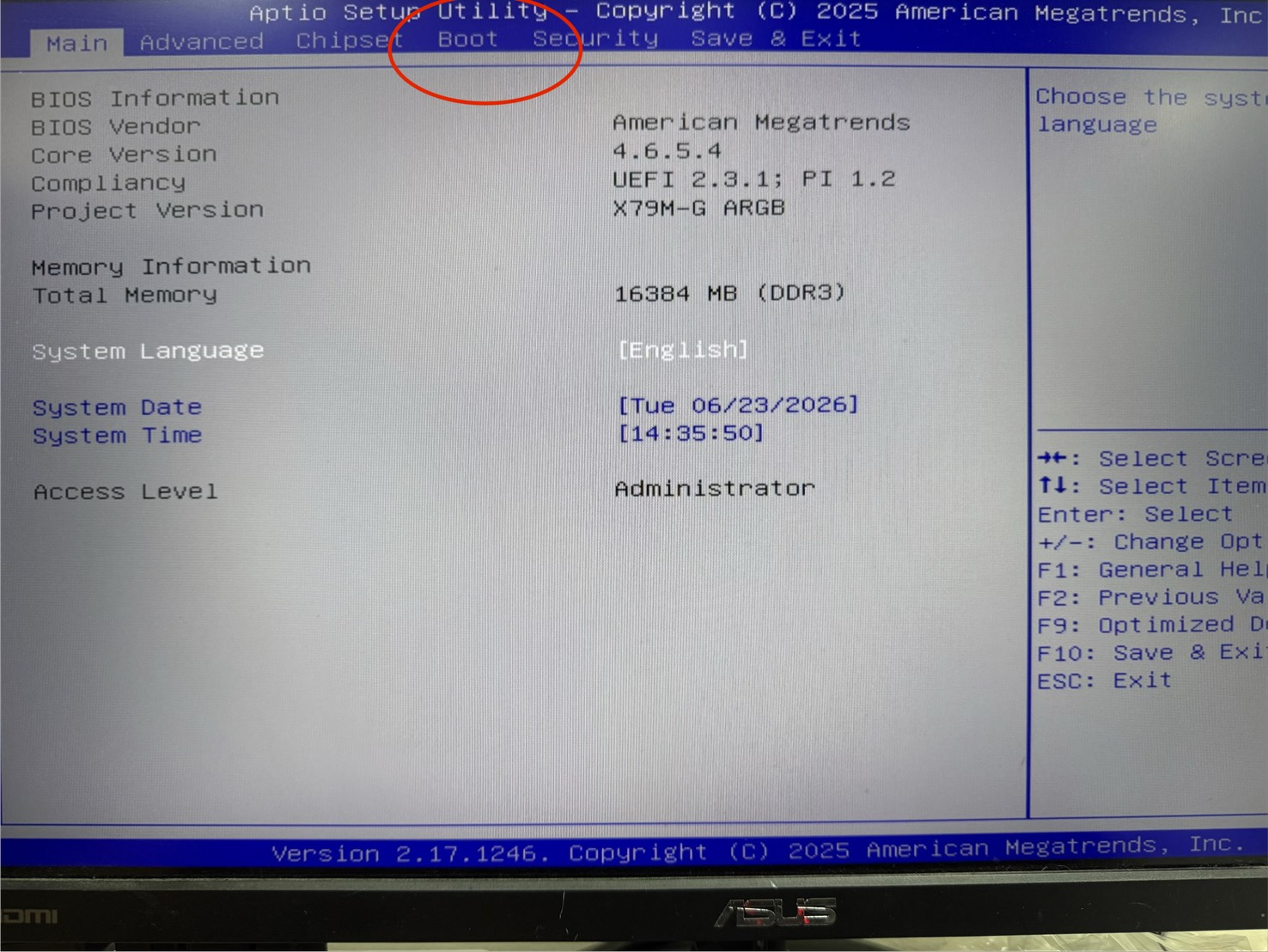
二、找到 Boot 開機選單
進入 BIOS 後,請尋找以下類似名稱的選項:
Boot
Boot Priority
Boot Option Priorities
Boot Menu
啟動順序 / 開機順序
不同 BIOS 介面名稱可能略有不同,但通常都會在上方選單或右側快捷選單中看到。
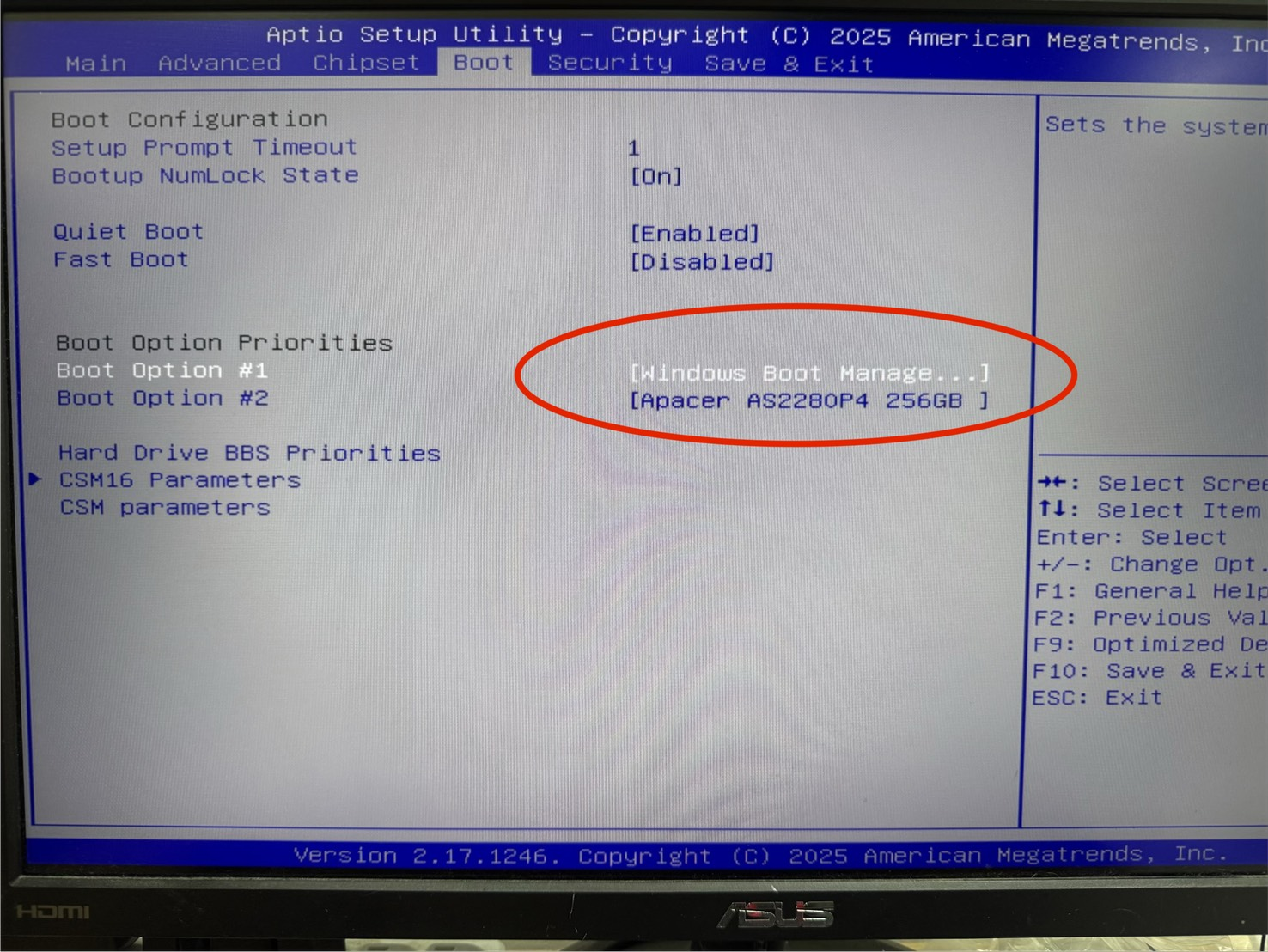
三、設定第一開機裝置
如果要正常進入 Windows
請將第一開機裝置設定為:
Windows Boot Manager
或是您的系統硬碟,例如:
M.2 SSD / NVMe SSD / SATA SSD
一般來說,如果電腦是正常 Windows 系統,第一開機選項建議選擇 Windows Boot Manager。
四、儲存並重新開機
設定完成後,請按下:
F10
接著選擇:
Save & Exit / 儲存並離開
電腦會重新開機,並依照剛剛設定的開機順序啟動。